로스트아크 렉/프레임 드랍 줄이는 저사양 PC 최적화 설정
로아 골드 거래소 에디터
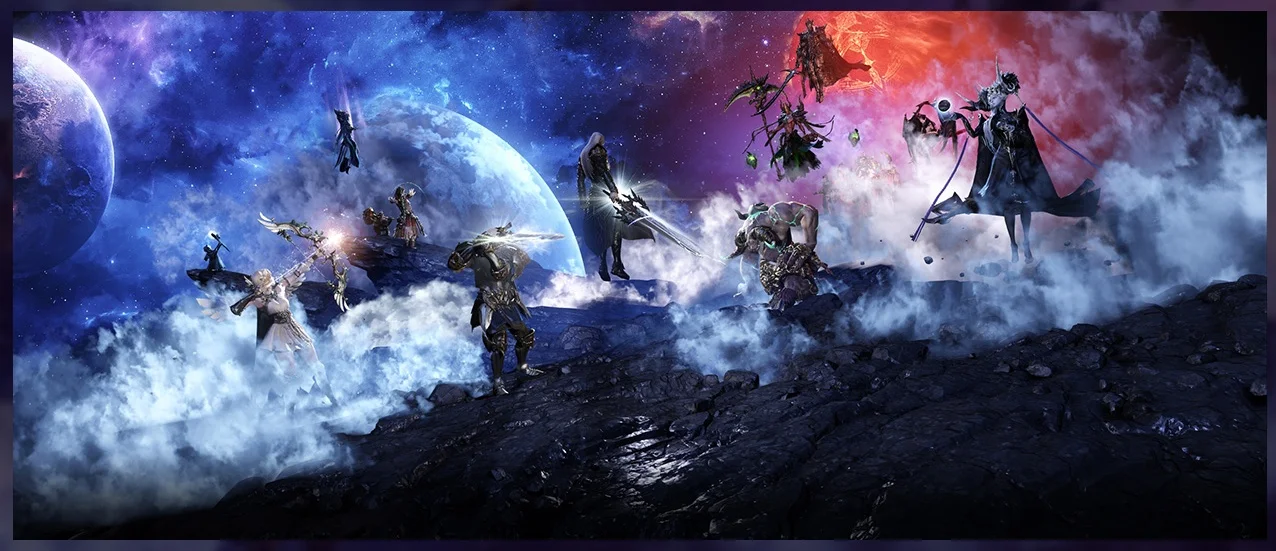
로스트아크는 레이드처럼 많은 이펙트와 캐릭터가 동시에 표시되는 상황에서 순간적인 프레임 드랍을 체감하기 쉽습니다. 특히 저사양 PC에서는 평소 60FPS 이상이 나오다가도 보스 패턴이나 다수의 스킬 이펙트가 겹치면 화면이 끊기는 경우가 있는데요.
무조건 모든 옵션을 최하로 낮추기보다 그림자·파티클·후처리처럼 프레임에 영향을 많이 주는 항목부터 조절하고, 해상도와 백그라운드 프로그램까지 함께 점검하는 것이 효과적입니다.
1. 그림자 품질부터 낮추기
저사양 PC에서 가장 먼저 확인할 옵션은 그림자입니다. 기존 로스트아크 최적화 테스트에서도 그림자 품질은 GPU 부담이 큰 항목으로 꼽혔습니다.
프레임이 부족하다면 우선 그림자 품질을 ‘하’ 또는 ‘중’으로 설정해보세요. 그래픽 품질 차이에 비해 성능 개선 체감이 큰 편입니다.
2. 파티클과 후처리 효과 낮추기
레이드에서 스킬이 몰리는 순간 프레임이 크게 떨어진다면 파티클과 후처리 옵션을 확인하세요.
커뮤니티 최적화 테스트에서는 후처리 옵션과 파티클이 CPU·프레임 안정성에 영향을 주는 항목으로 알려져 있습니다.
저사양이라면 파티클은 낮음, 후처리 효과는 가능한 범위에서 끄기부터 적용해보는 것이 좋습니다.
3. 계단 현상 방지와 간접 그림자 조절
계단 현상 방지, 즉 안티앨리어싱 역시 그래픽카드 부담을 줄이기 위해 조절할 수 있습니다.
화면의 가장자리가 조금 거칠어지는 것이 괜찮다면 ‘낮음’이나 미사용부터 시험해보세요. 간접 그림자처럼 시각적인 차이에 비해 성능을 사용하는 옵션도 저사양 PC에서는 낮추거나 끄는 편이 유리하다는 사용자 테스트가 있습니다.
4. 해상도를 무리하게 높이지 않기
QHD·4K 모니터를 사용한다고 반드시 게임도 최대 해상도로 실행할 필요는 없습니다.
그래픽카드 성능이 부족하다면 해상도를 한 단계 낮추는 것만으로 GPU 부하가 크게 감소할 수 있습니다. 대신 UI와 화면이 다소 흐려질 수 있으므로 다른 옵션을 낮춘 뒤에도 프레임이 부족할 때 적용하는 것을 추천합니다.
5. 파티원 이펙트와 백그라운드 프로그램 정리
레이드에서는 화면에 표시되는 효과가 많기 때문에 게임 내 전투 이펙트 표시 설정도 확인해보세요. 로스트아크에는 환경설정의 게임플레이·표시 항목에서 다른 캐릭터의 전투 이펙트 표시 범위를 조절하는 기능이 있습니다.
또한 웹브라우저 탭, 영상 스트리밍, 게임 녹화 프로그램처럼 CPU와 메모리를 많이 사용하는 프로그램은 종료하는 것이 좋습니다. RAM이 부족한 PC에서는 이런 백그라운드 프로그램만 정리해도 끊김이 줄어들 수 있습니다.
6. 프레임을 무조건 높이기보다 안정적으로
평균 100FPS가 나오다가 전투 중 40FPS까지 떨어지는 환경이라면 최대 FPS를 무작정 높게 유지하는 것보다 안정적으로 유지 가능한 수준으로 제한하는 방법도 있습니다.
사용자 테스트에서도 90~120FPS처럼 프레임 변동이 큰 환경에서는 일정 수치로 제한해 체감 안정성을 높이는 방법이 소개된 바 있습니다.
결국 추천 순서는 그림자 낮추기 → 파티클·후처리 낮추기 → 안티앨리어싱 조절 → 전투 이펙트 정리 → 해상도 조절 → 백그라운드 프로그램 종료입니다.
7. 로스트아크 골드 사기 안심할 수 있는 아이디팜
로스트아크 골드 거래 시 아이디팜을 이용하는 이유는 거래 안전성과 사용자 편의성 때문입니다.
매자가 결제한 대금을 사이트에서 안전하게 보관하고 있다가, 거래가 정상적으로 완료된 후 판매자에게 대금이 전달되는 에스크로 시스템을 제공하여 사기 피해 위험을 크게 낮춰줍니다.
많은 이용자가 사용하는 대형 아이템 거래 플랫폼인 만큼 매물이 풍부하고, 시세 파악이 용이하며, 직관적인 인터페이스로 빠르고 간편하게 거래를 진행할 수 있습니다.